Virtuell einrichten
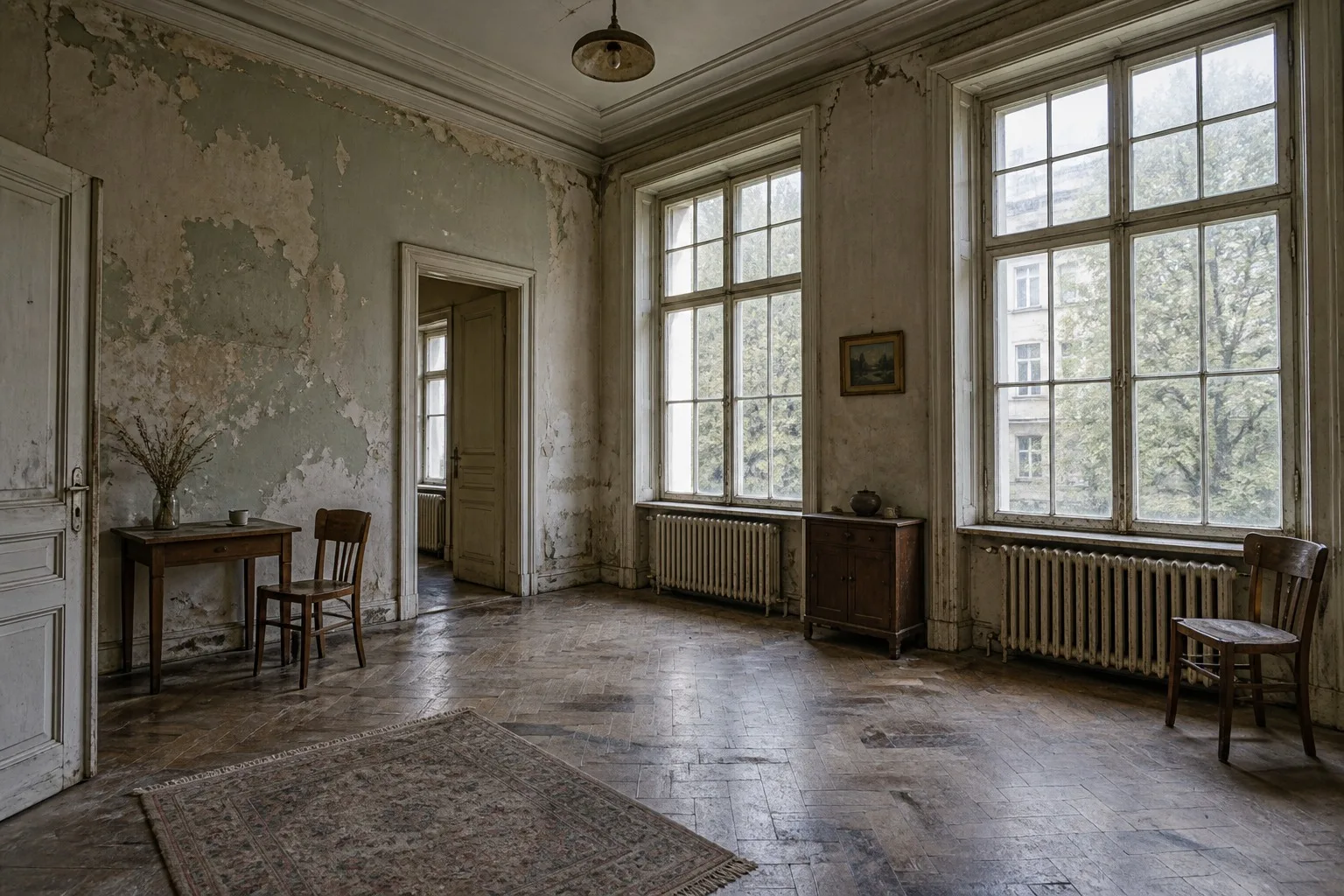
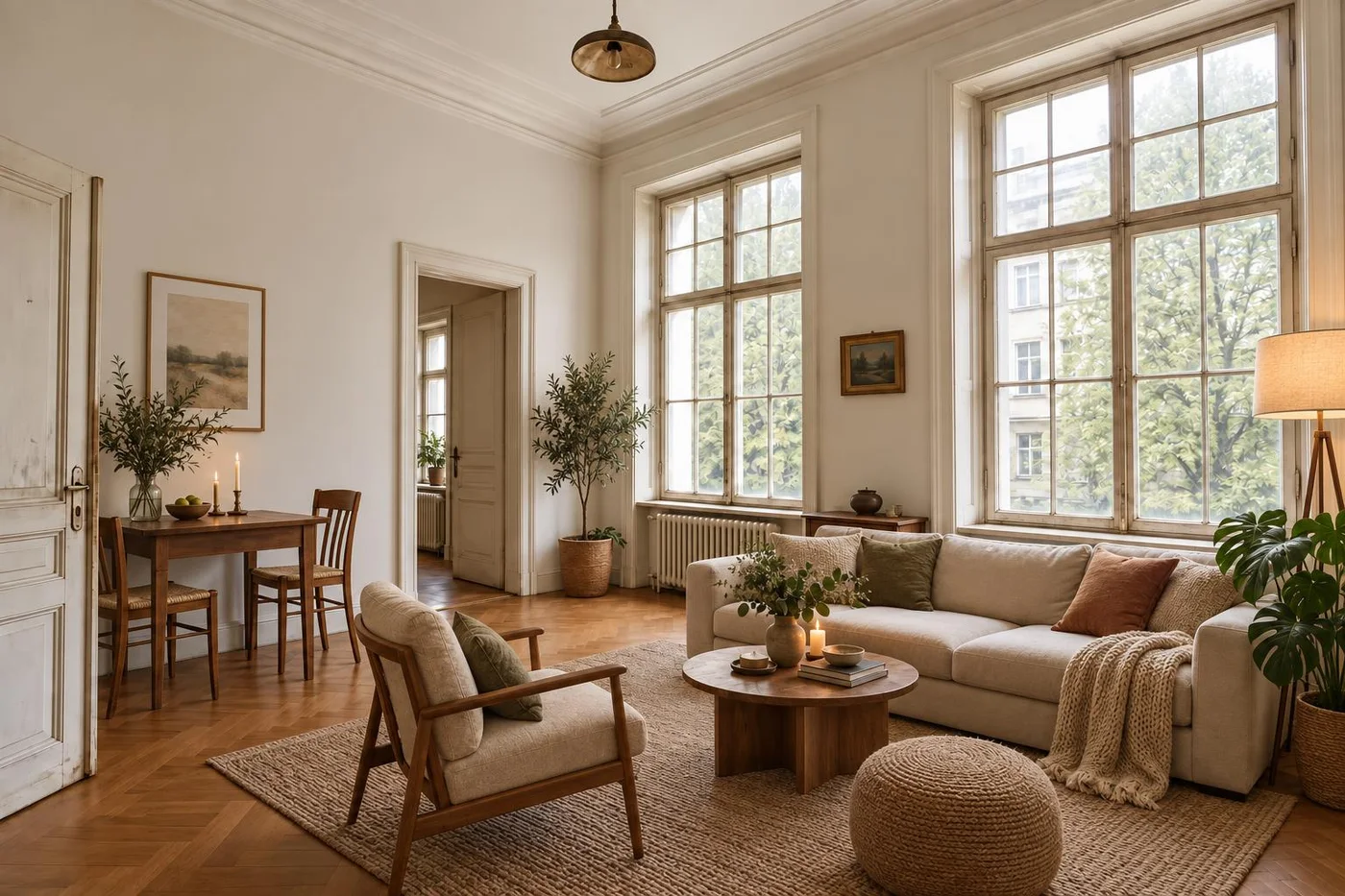
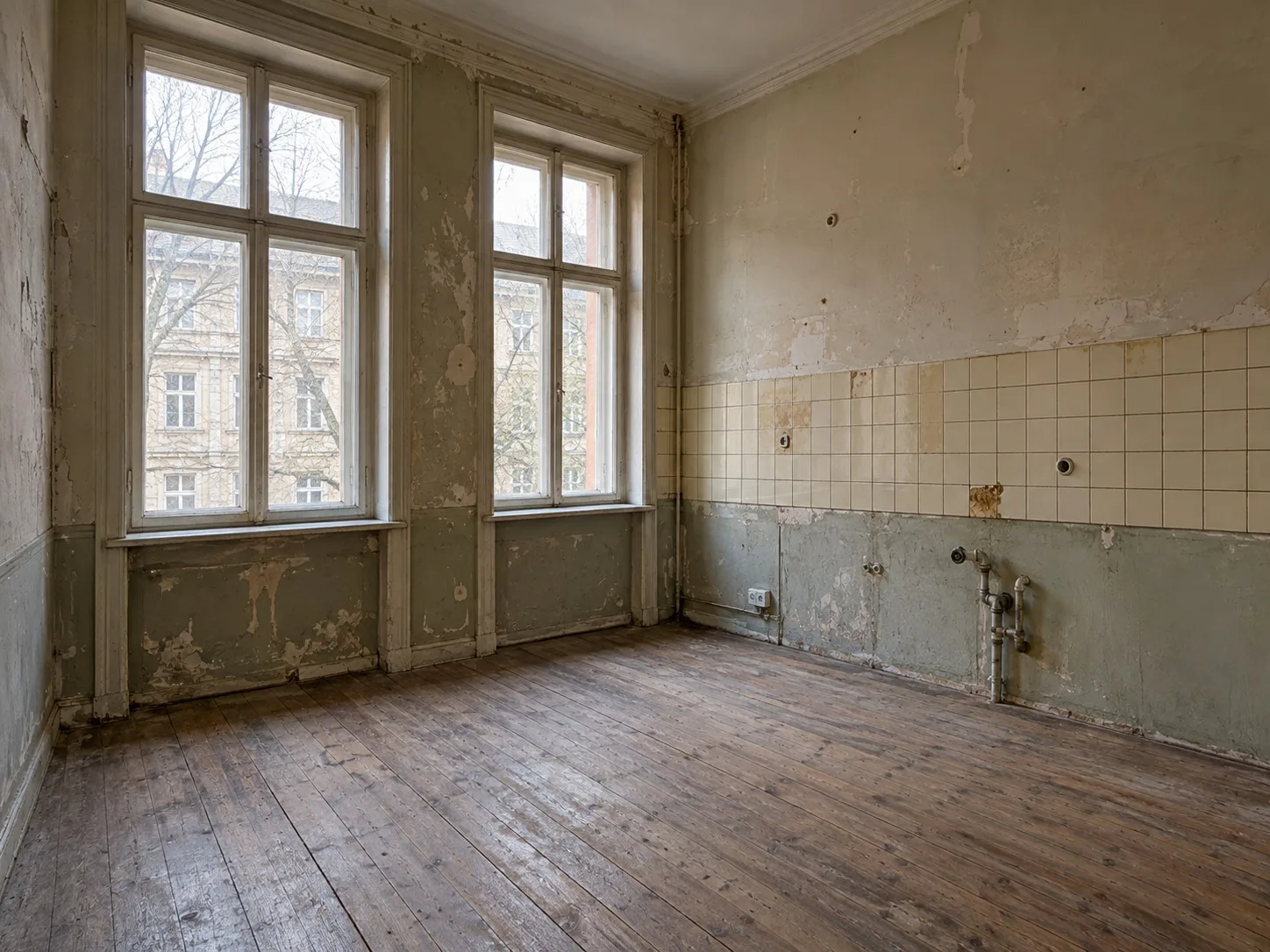
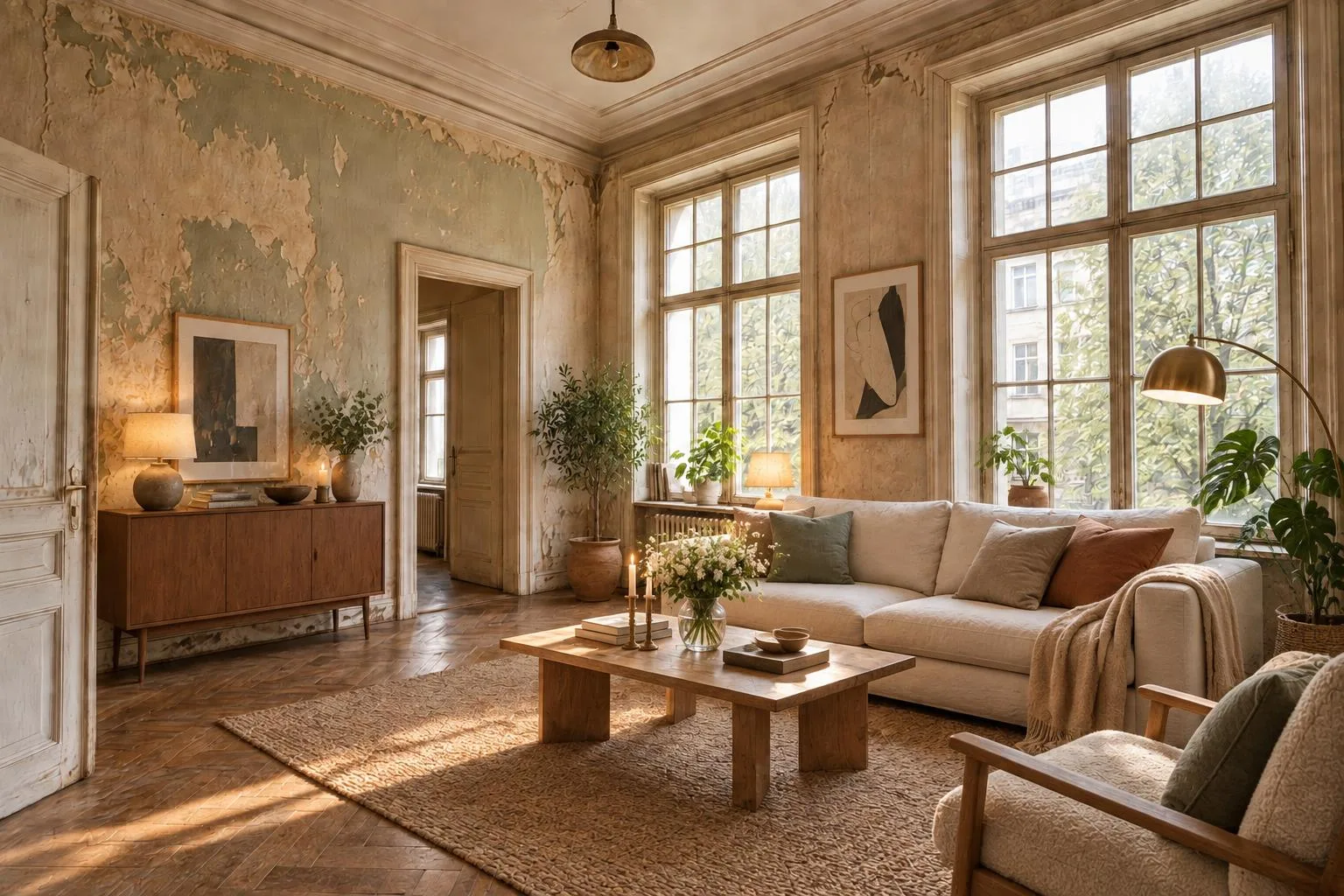
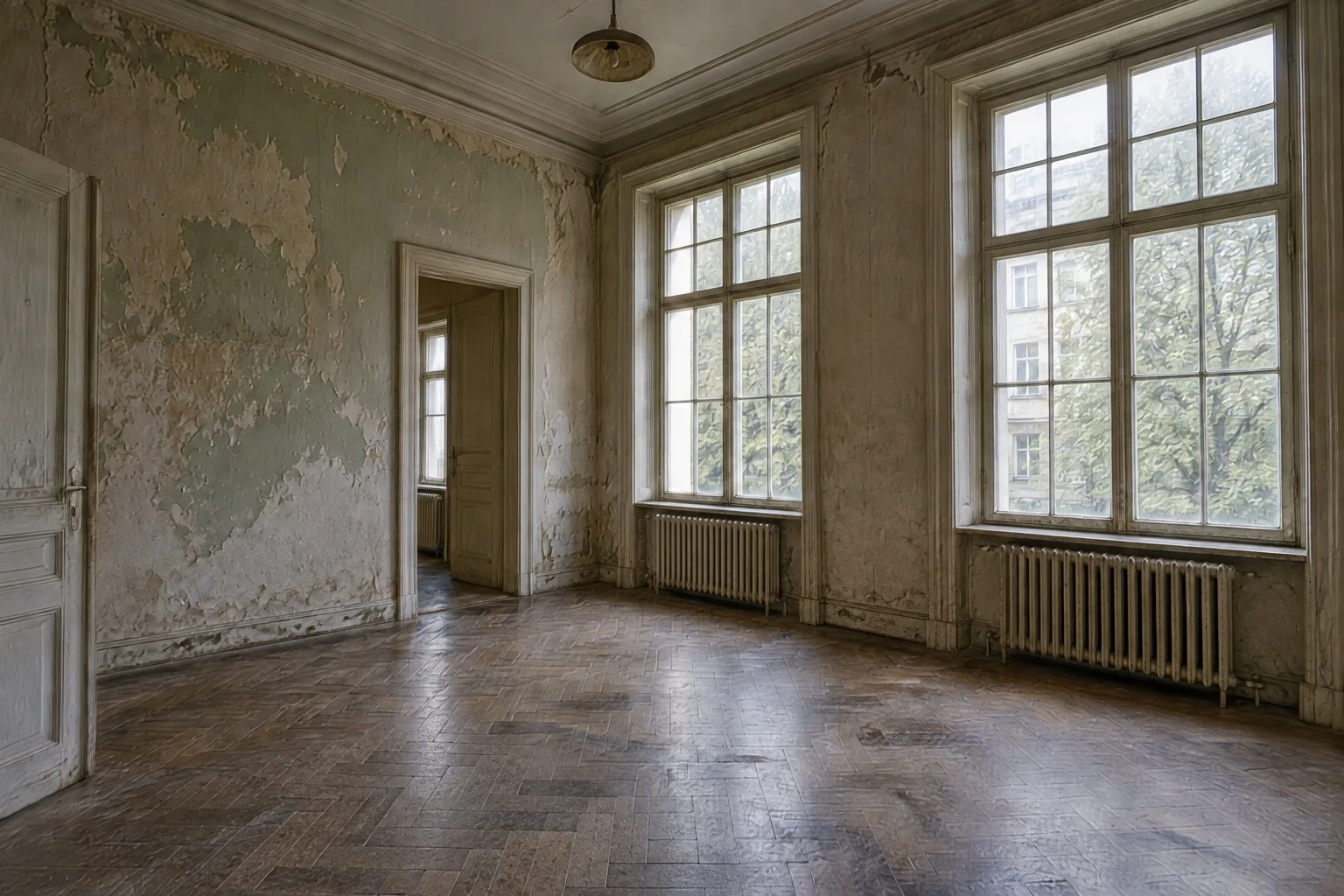
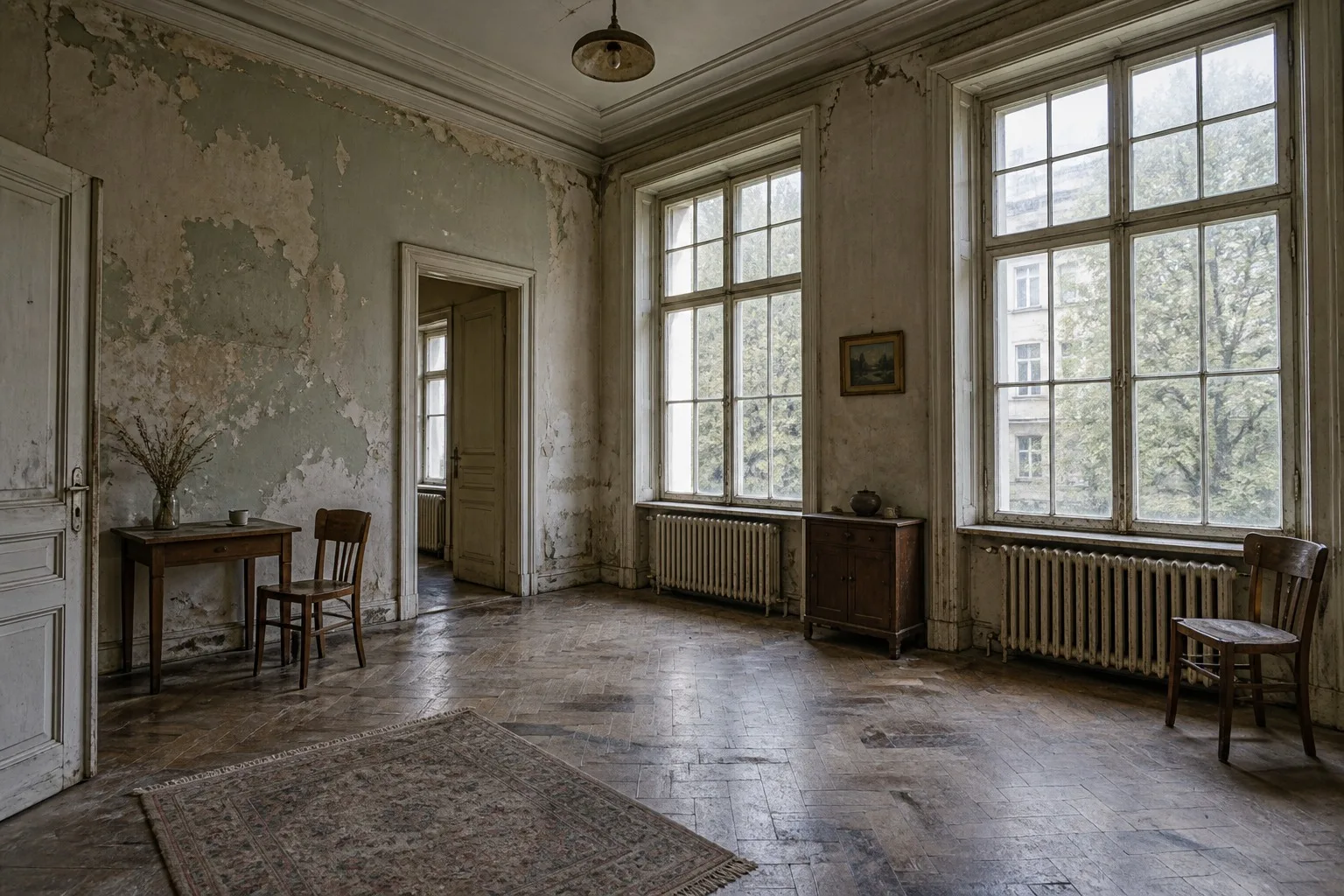
Leeres Altbauzimmer, Wände bewusst roh gelassen – die Möbel sollen zeigen, was der Raum kann, nicht kaschieren.
Für Makler und Architekten
Foto hochladen, drei Antworten antippen, fertig. Visioroom richtet ein, renoviert oder wechselt das Licht – Fenster, Wände und Kameraperspektive bleiben, wie sie sind.
Ohne Kreditkarte · Vorschau in etwa 8 Sekunden · Kennzeichnung als KI-Visualisierung inklusive
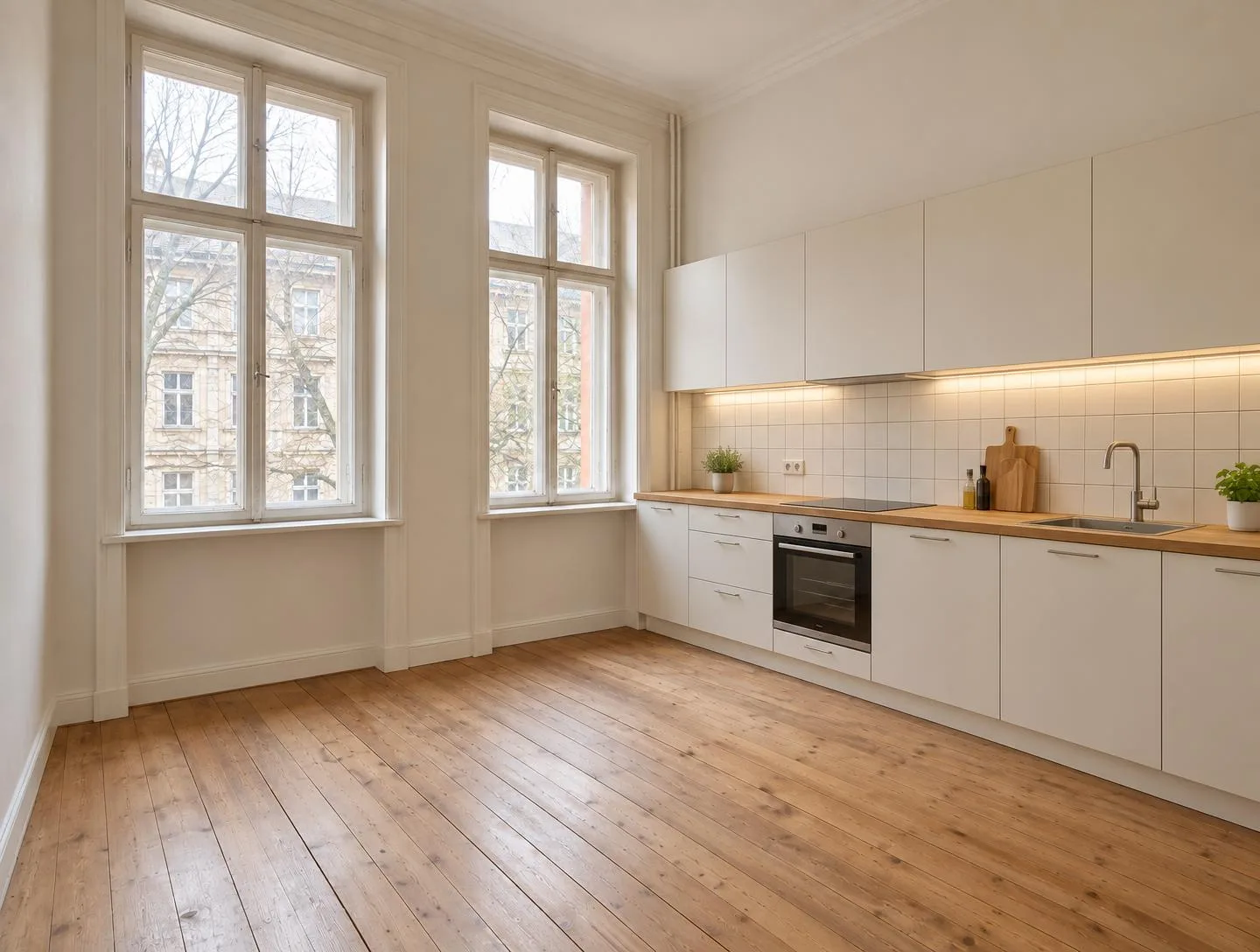
Altbau-Küche, Rohbau → Einbauküche mit Oberschränken. Fenster, Türen und Raum unverändert.
Möbel mieten kostet Tage und vierstellig. Die üblichen Bildgeneratoren liefern schöne Räume – aber nicht deinen: Fenster wandern, Türen verschwinden, die Perspektive stimmt nicht mehr. Für ein Exposé ist das keine Visualisierung, sondern eine Fälschung.
Vorher / Nachher
Alle Bilder hier sind mit Visioroom entstanden – aus echten Fotos, ohne Nachbearbeitung. Zieh den Regler.
Leeres Altbauzimmer, Wände bewusst roh gelassen – die Möbel sollen zeigen, was der Raum kann, nicht kaschieren.
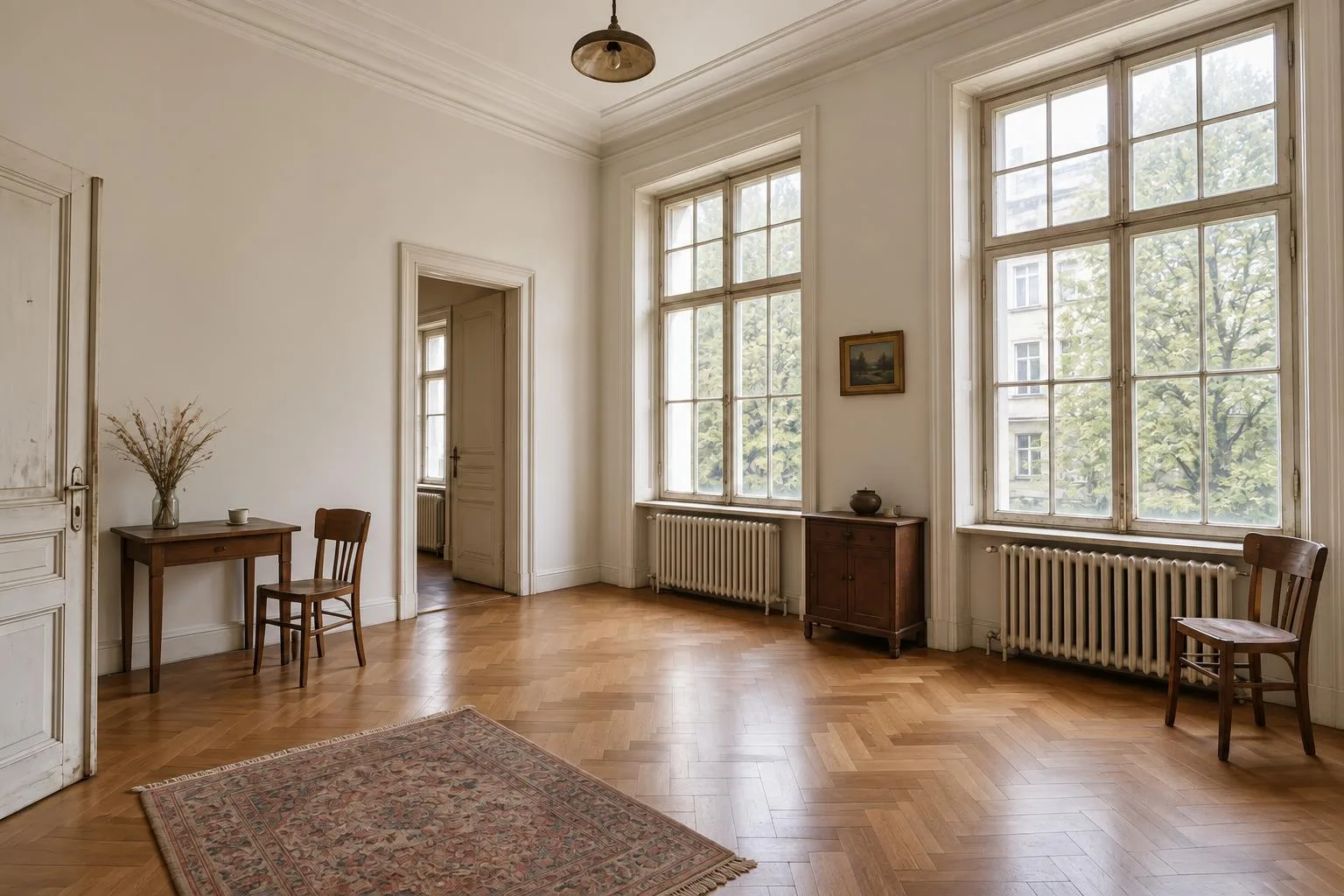
Wände verputzt, Parkett aufgearbeitet. Tisch, Stühle und Heizkörper stehen, wo sie standen.
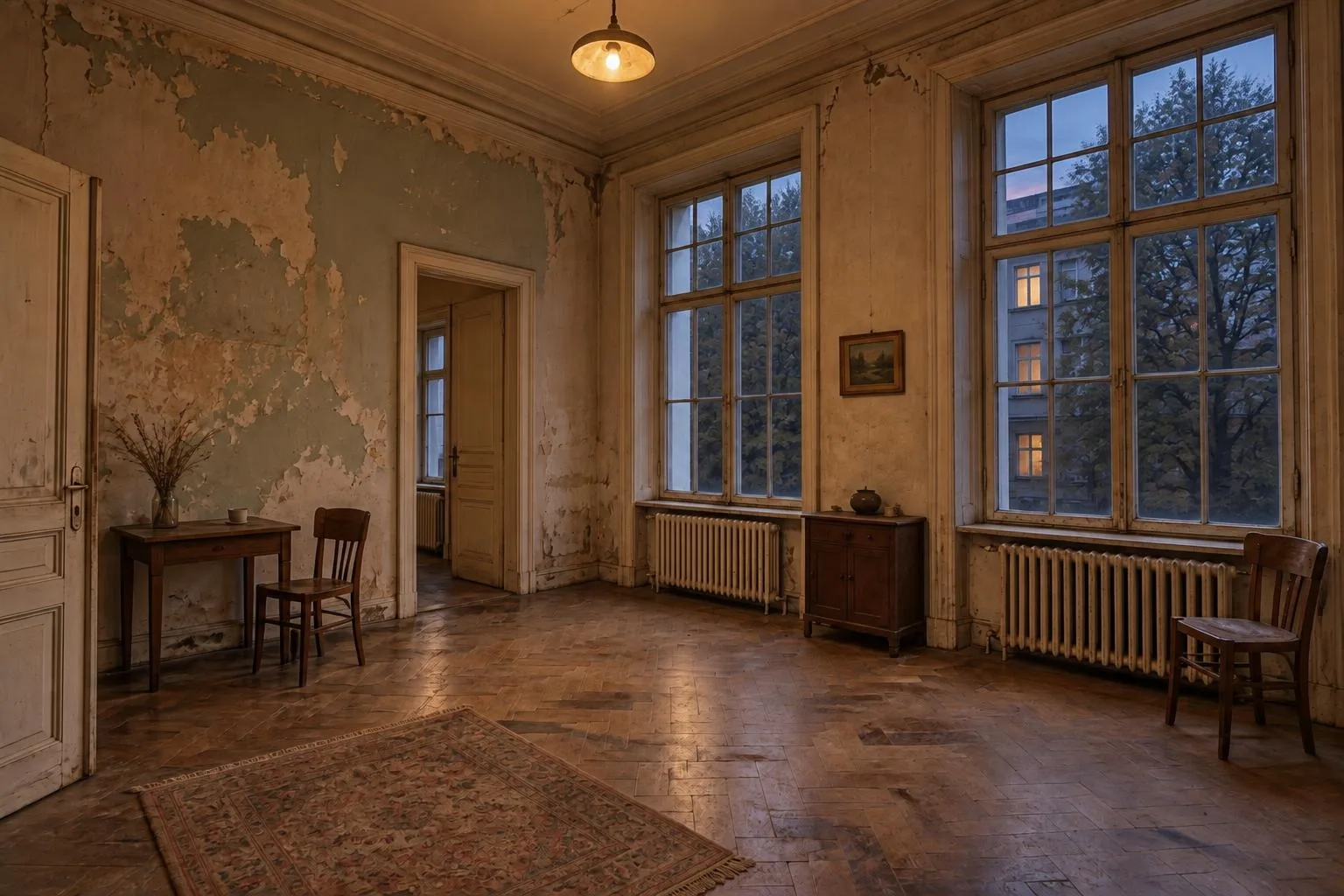
Nur das Licht ändert sich: Deckenleuchte an, draußen Dämmerung. Kein Möbel bewegt sich.
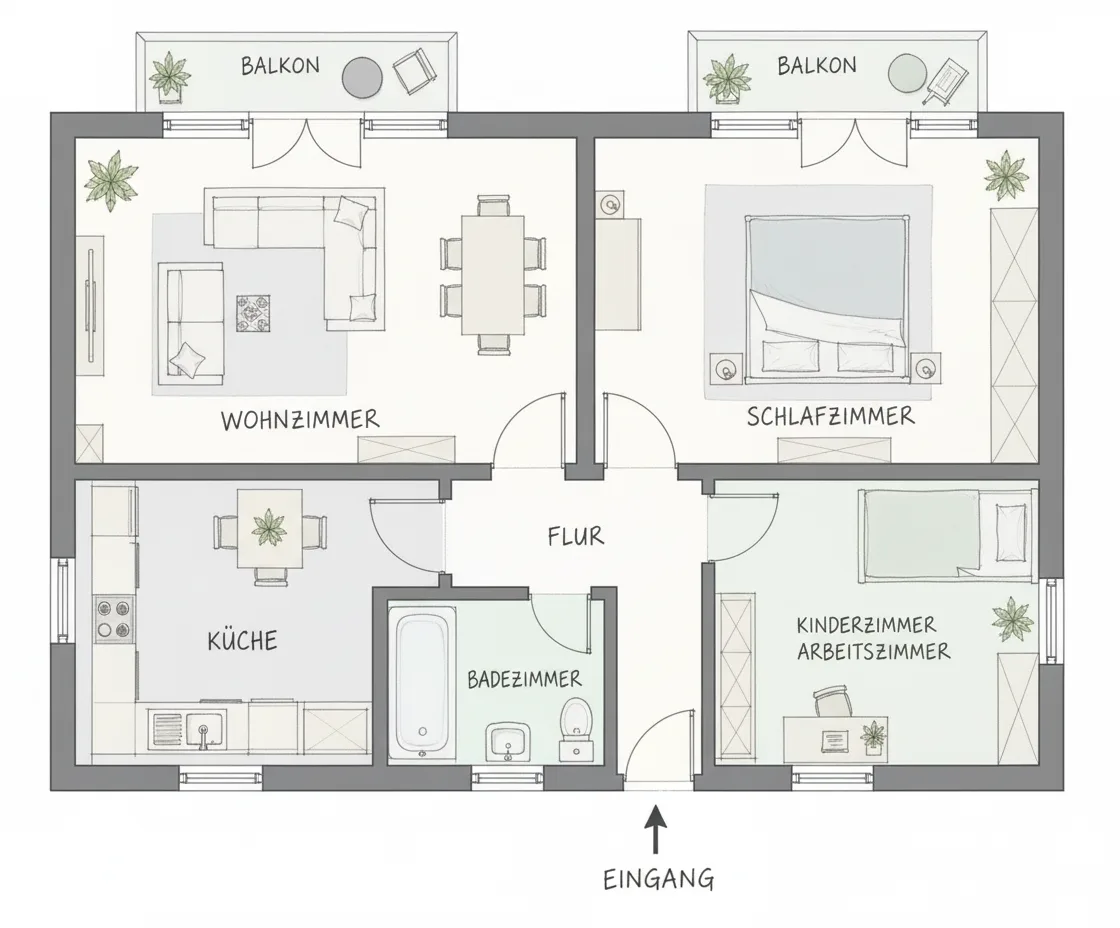
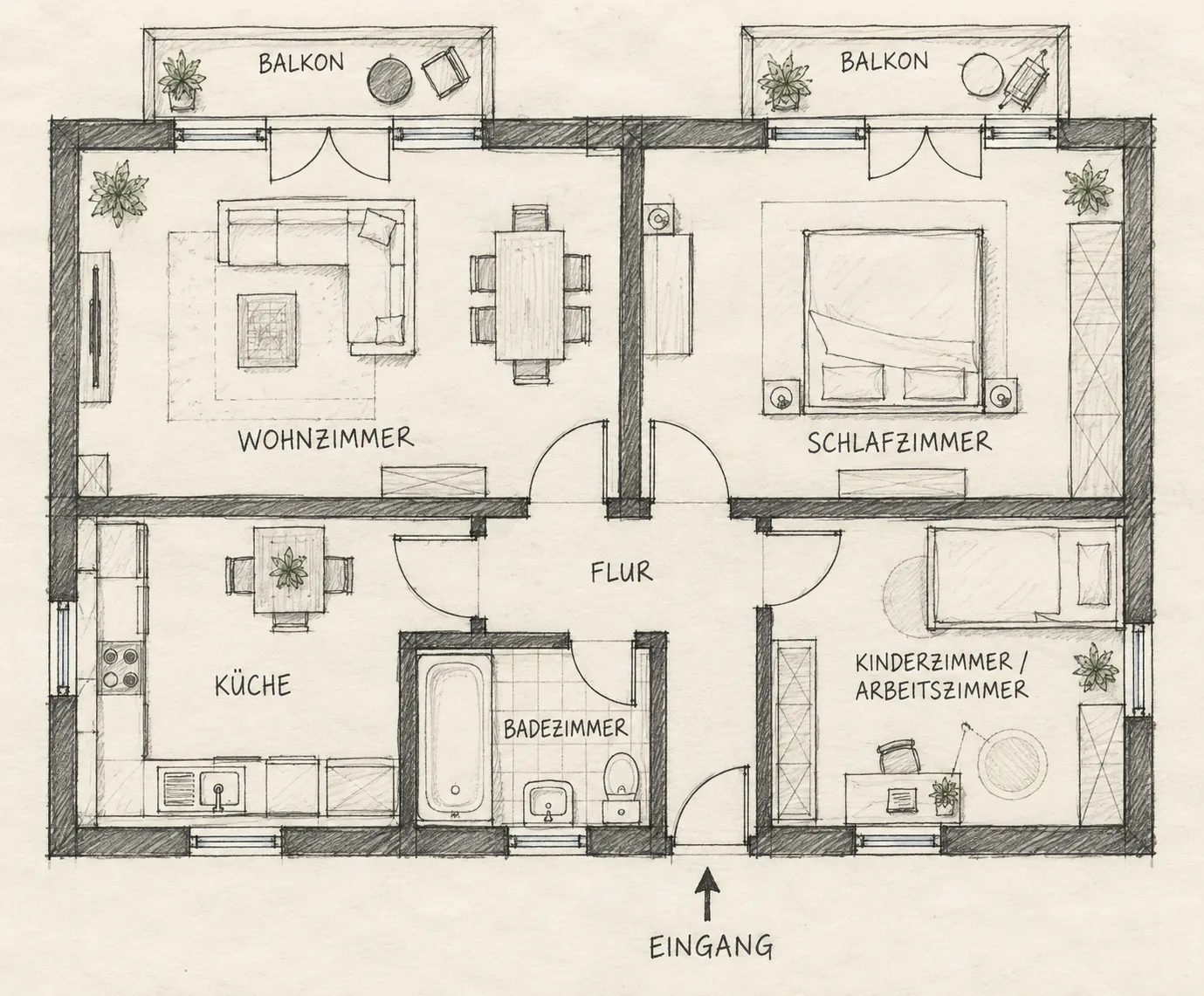
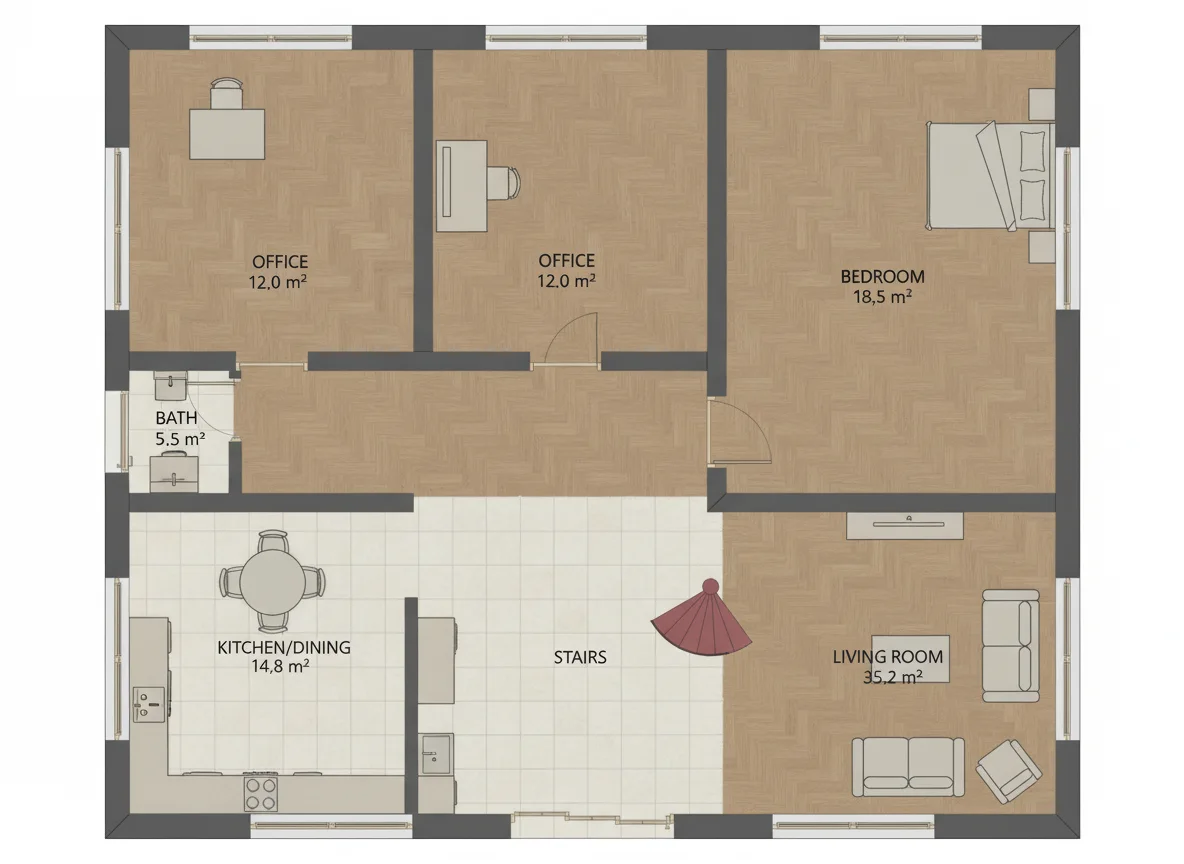
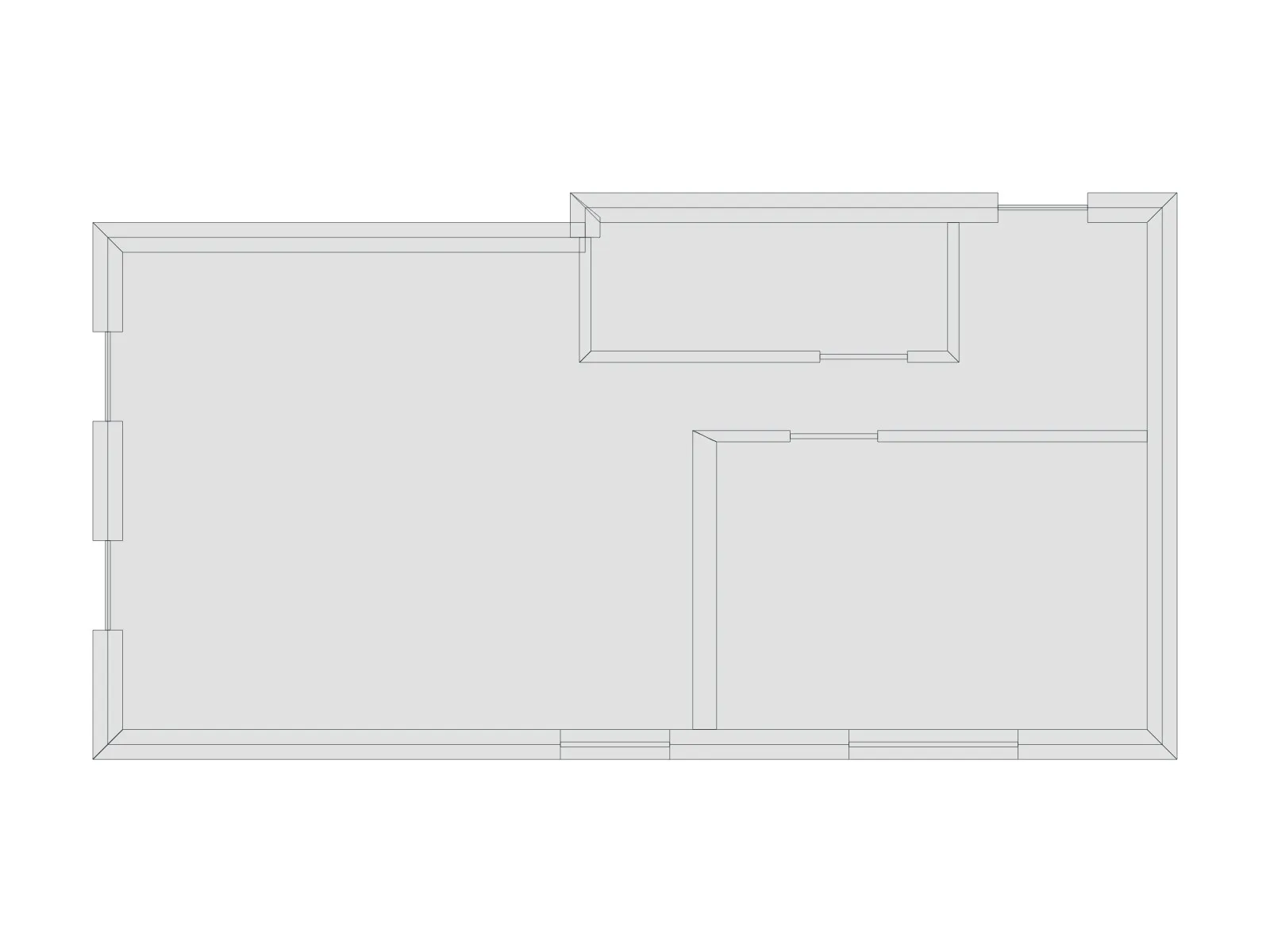
Aus der Skizze wird ein sauberer Grundriss. Wände, Türen und Möbel bleiben an ihrem Platz.
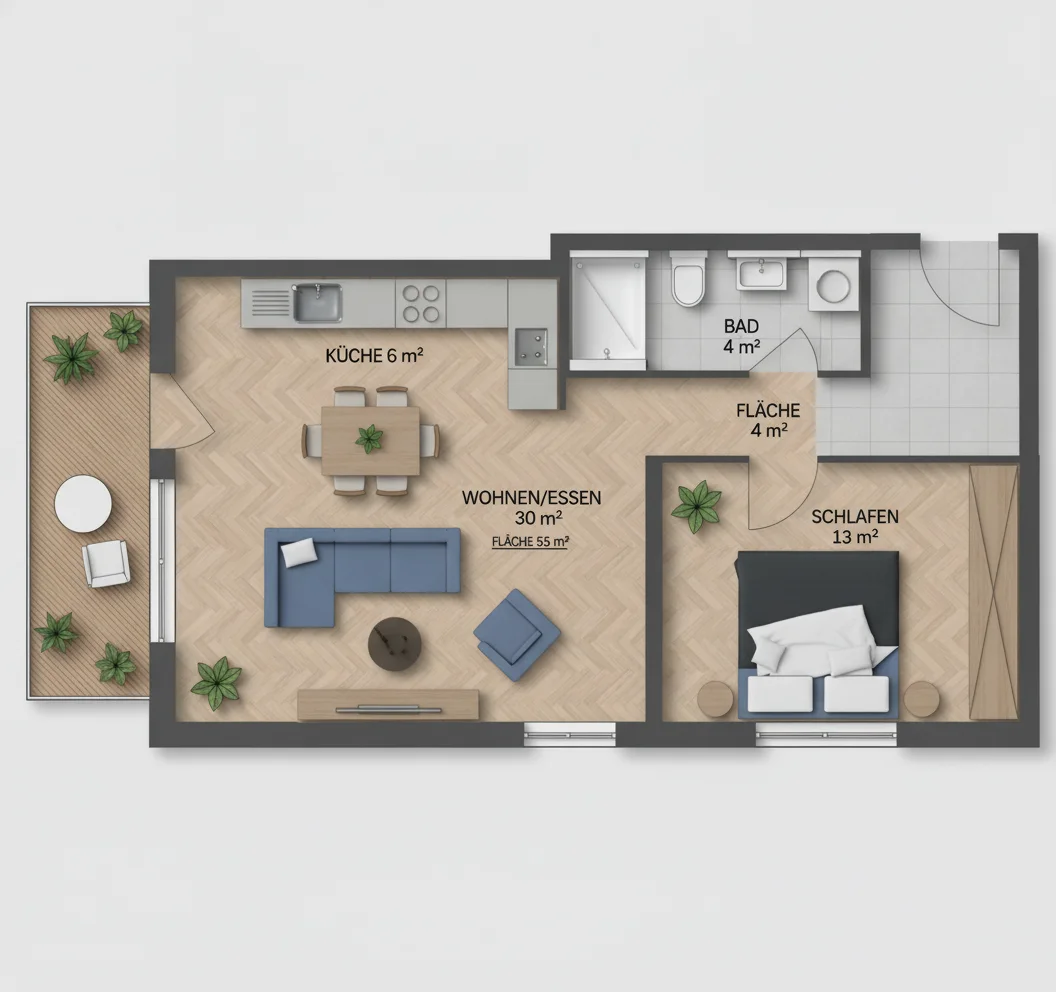
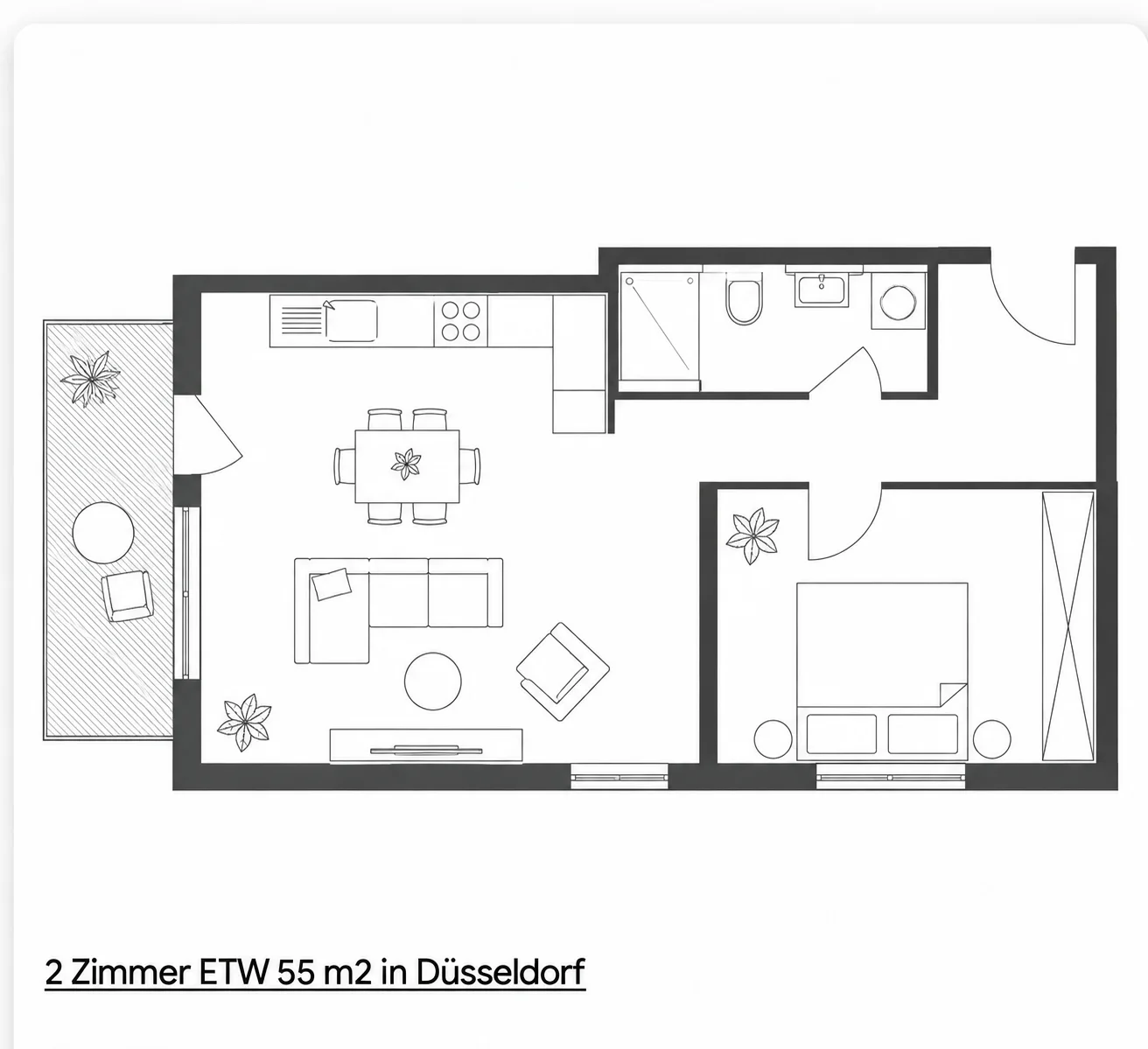
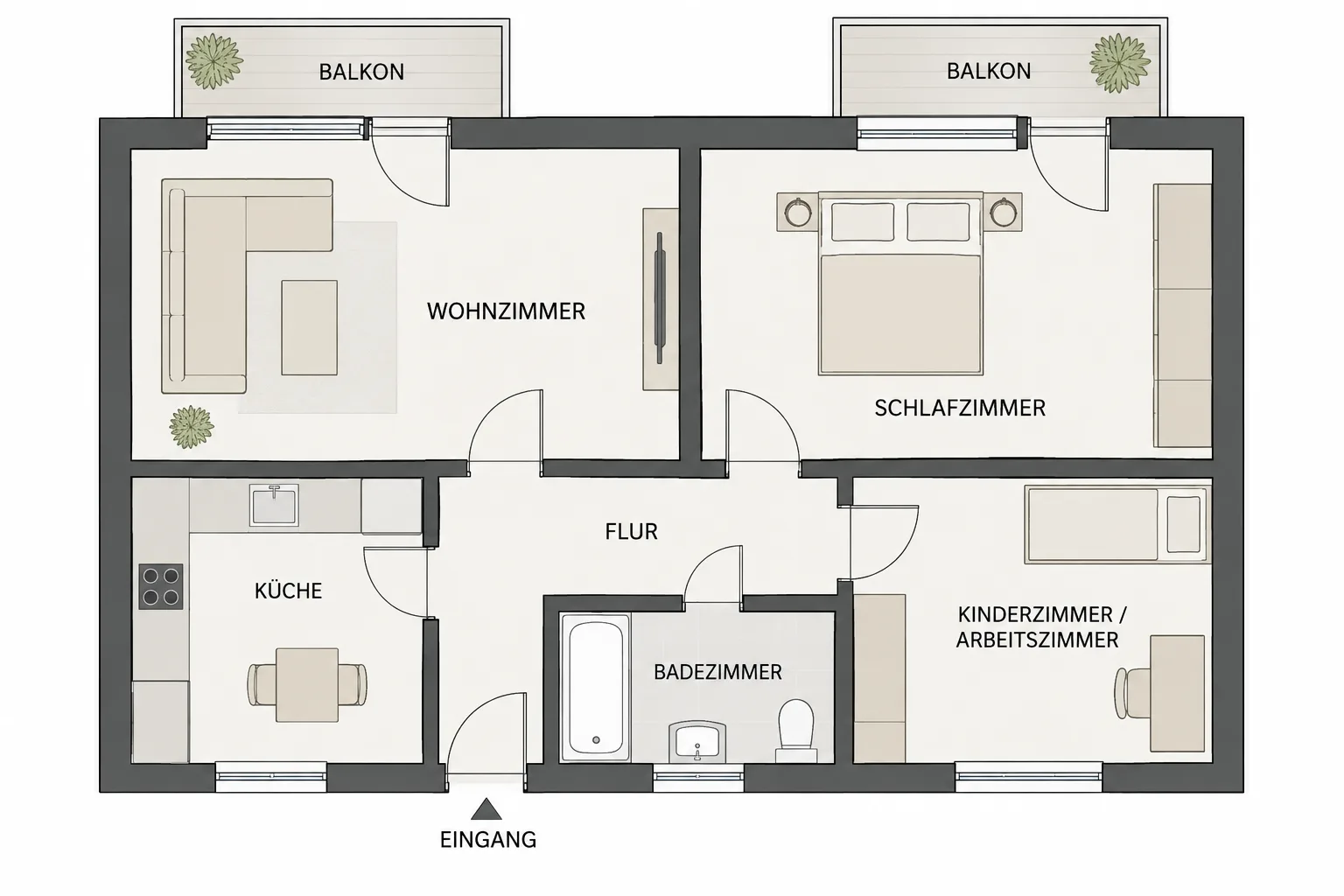
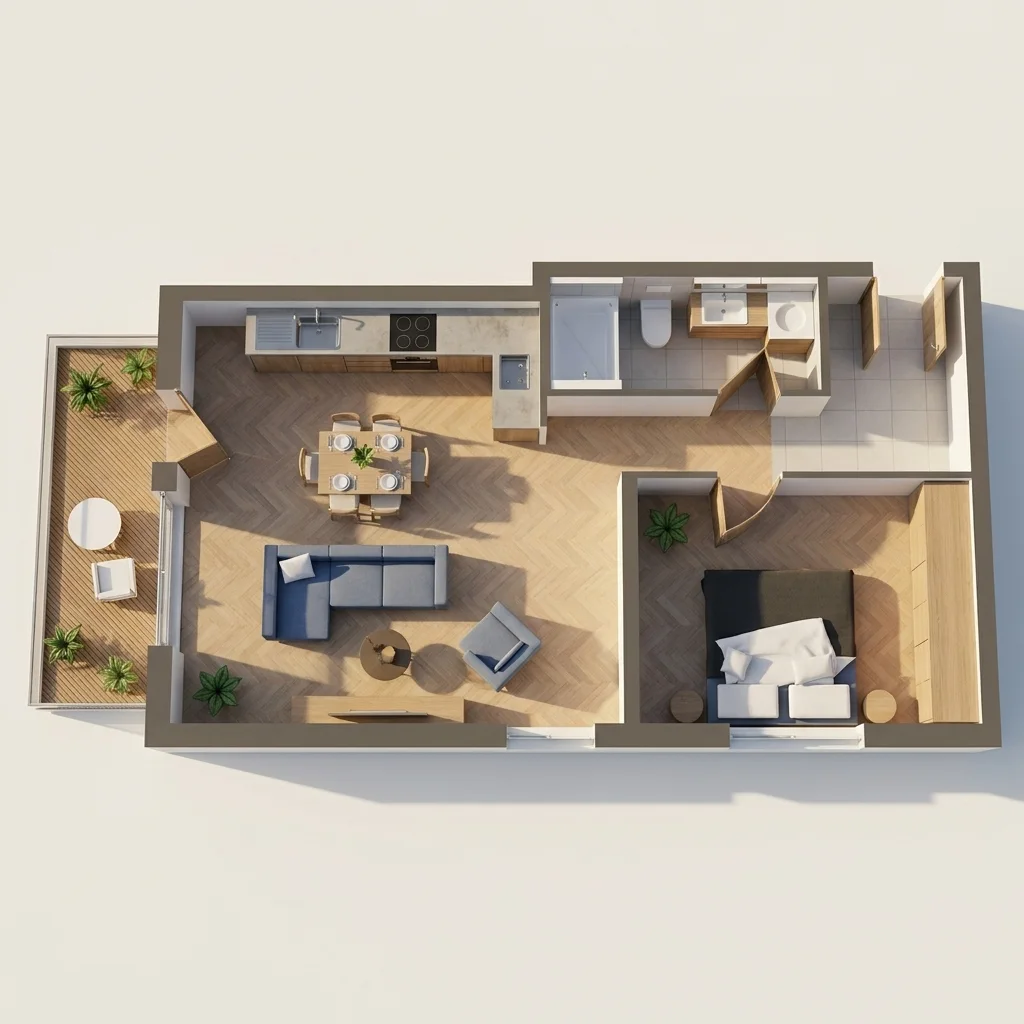
Aus dem Schwarz-Weiß-Plan wird ein Präsentationsplan: Bodenbeläge, farbige Möbel, Raumnamen und Flächen. Das Layout bleibt.
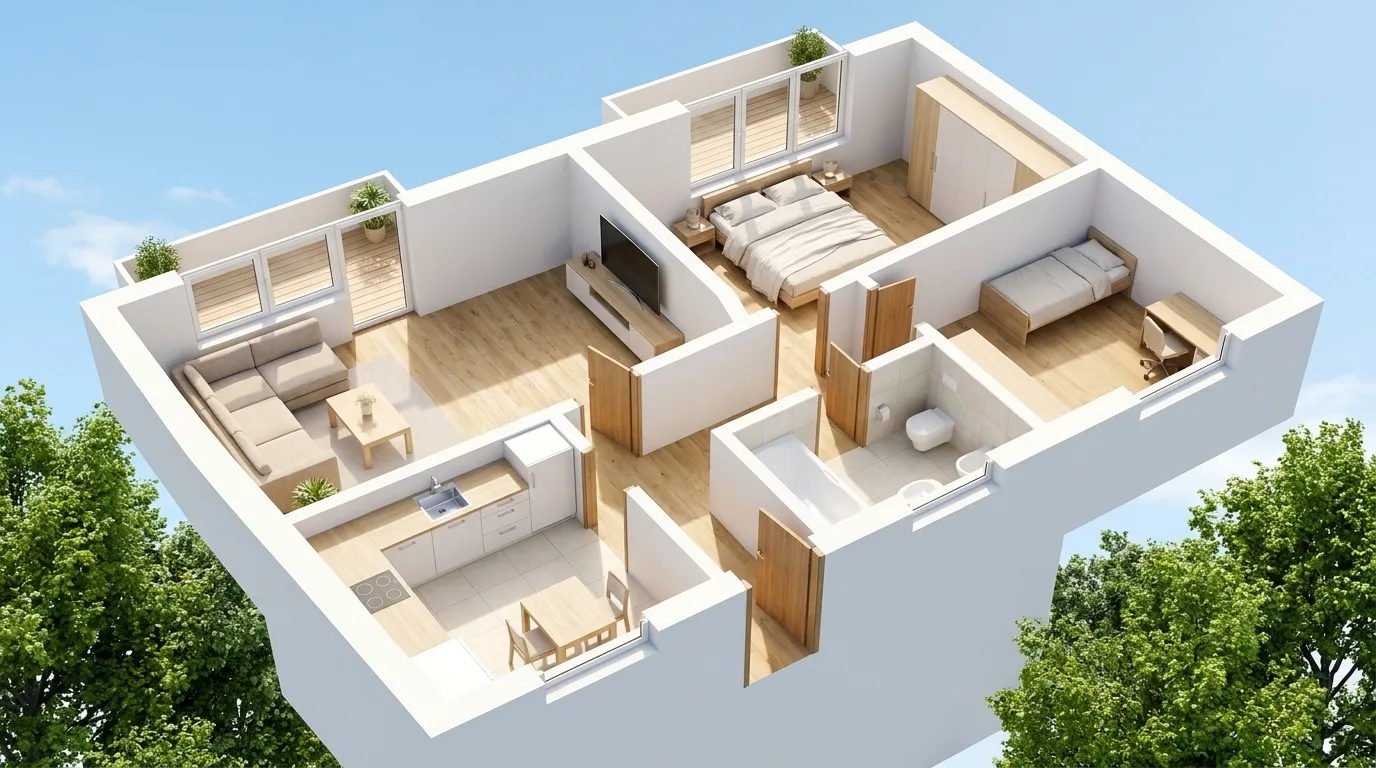
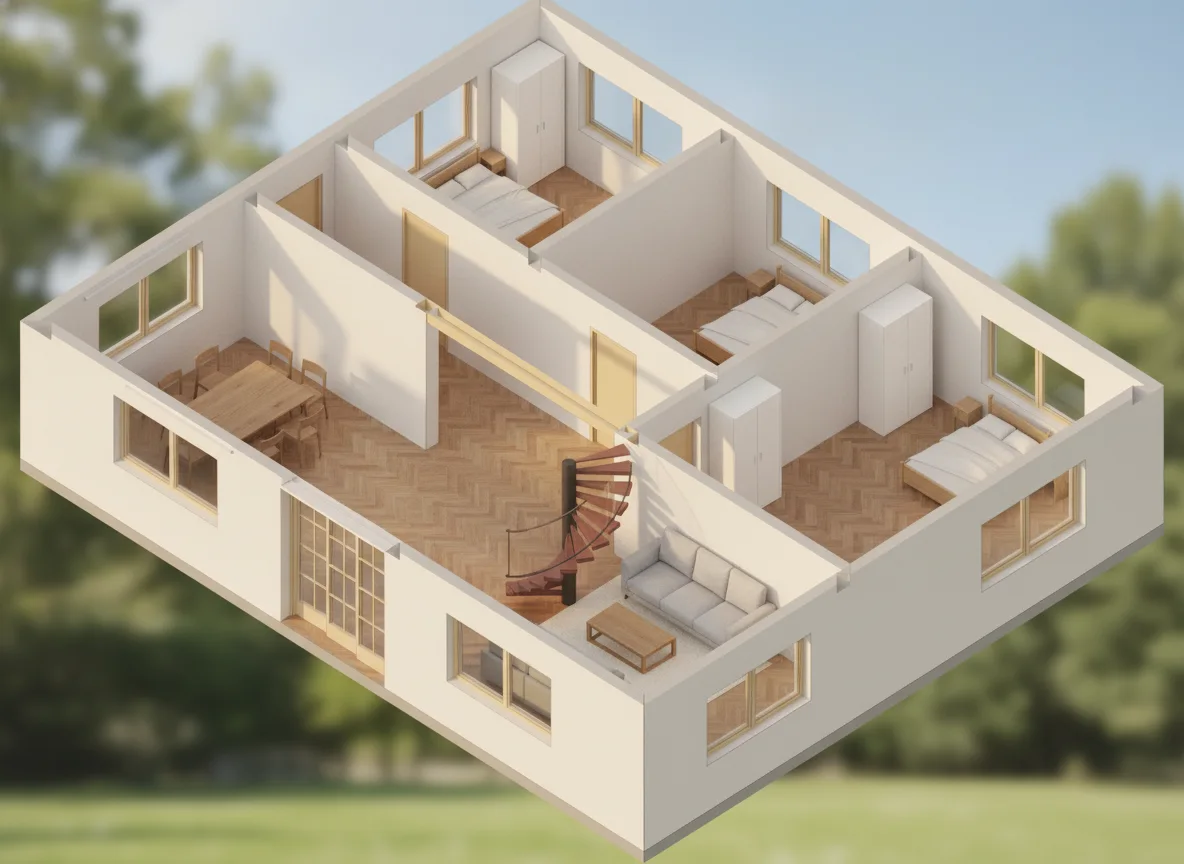
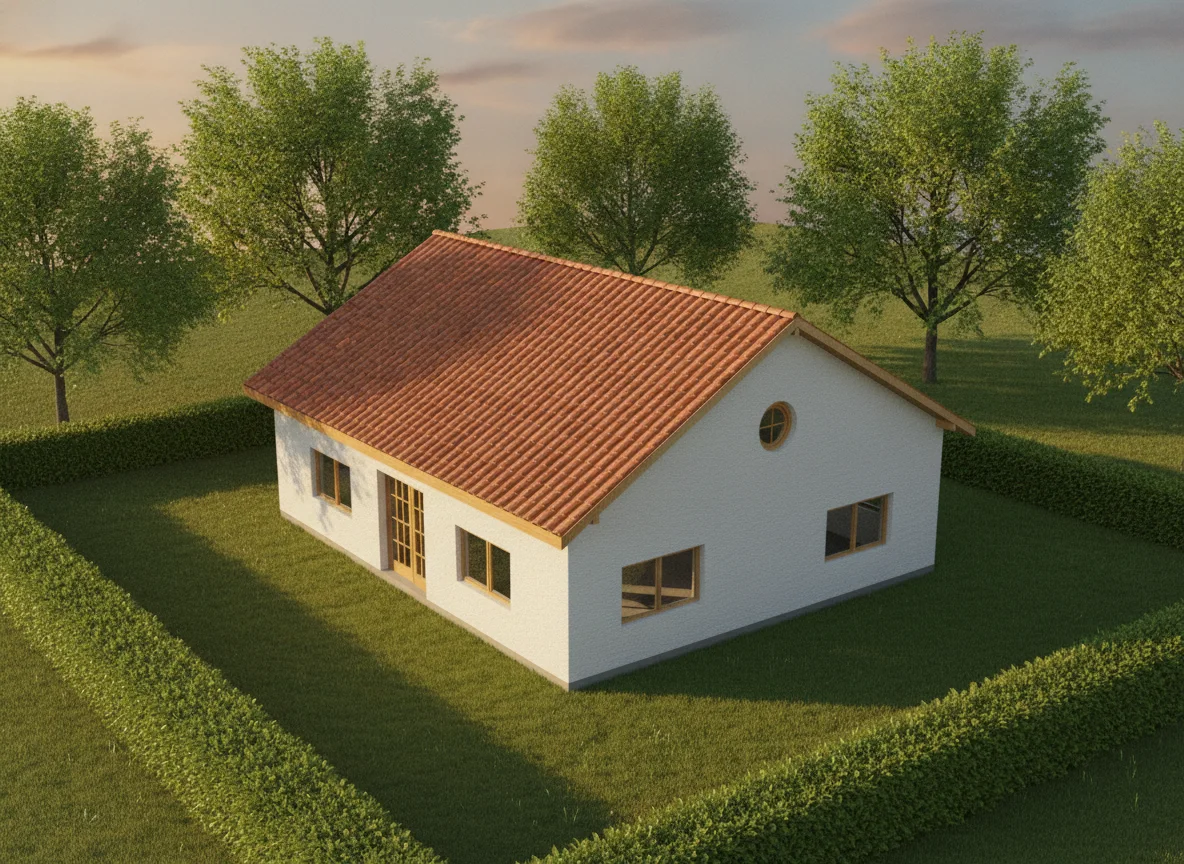
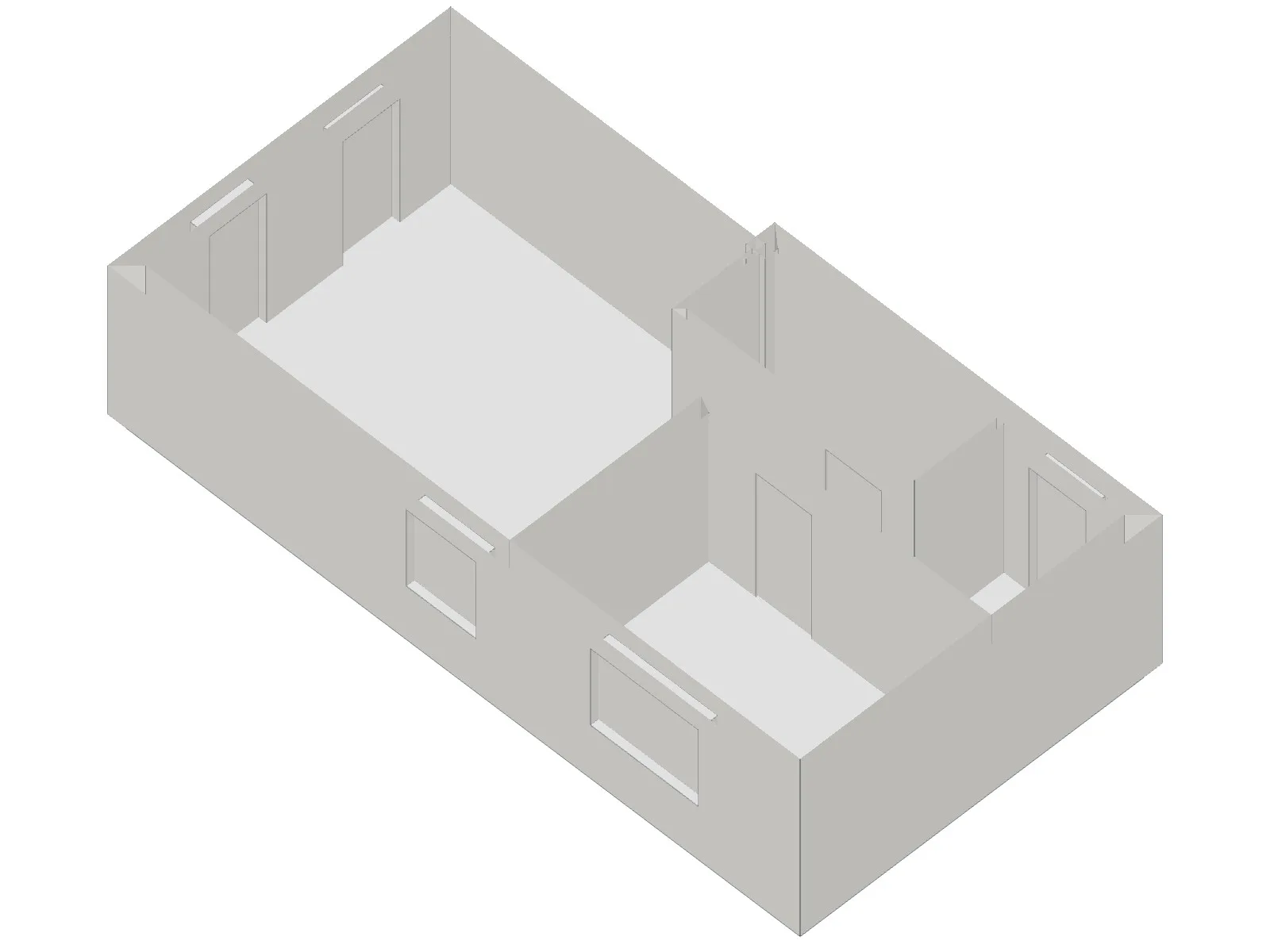
Der 2D-Plan als Schnittmodell von schräg oben – für Kundentermine, nicht für die Statik.
Was Visioroom nicht anfasst
Jeder Auftrag trägt seine Schutzregeln. Sie werden dem Bildmodell wörtlich mitgegeben und im Ergebnis geprüft. Was nicht freigegeben ist, darf sich nicht ändern – das ist der Unterschied zwischen Visualisierung und Fantasie.
Für eine Renovierung gibst du Wände, Boden und Einbauten frei. Fenster und Perspektive bleiben trotzdem.
So funktioniert es
Handyfoto reicht. Ortsdaten und Kameradaten werden im Browser entfernt, bevor irgendetwas hochgeladen wird.
Visioroom erkennt den Raum – „leere Altbauküche mit Sprossenfenstern" – und fragt nur, was zählt: Stil, Zielgruppe, Licht.
Zwei Vorschauen in etwa 8 Sekunden. Eine übernehmen, verfeinern, herunterladen oder direkt ins Exposé geben.
 1 / 3
1 / 3Für Makler
Erst renovieren, dann einrichten. Jeder Auftrag baut auf der Variante des vorigen auf; Fenster, Türen, Heizkörper und Perspektive bleiben, wie sie sind.
Im Makler-Modus ausprobierenFür Architekten
Jede Stufe ist ein eigener Auftrag auf dem Ergebnis der vorigen. Wände, Türen und Möbel bleiben an ihrem Platz – nur die Darstellung wächst.
Im Architektur-Modus ausprobieren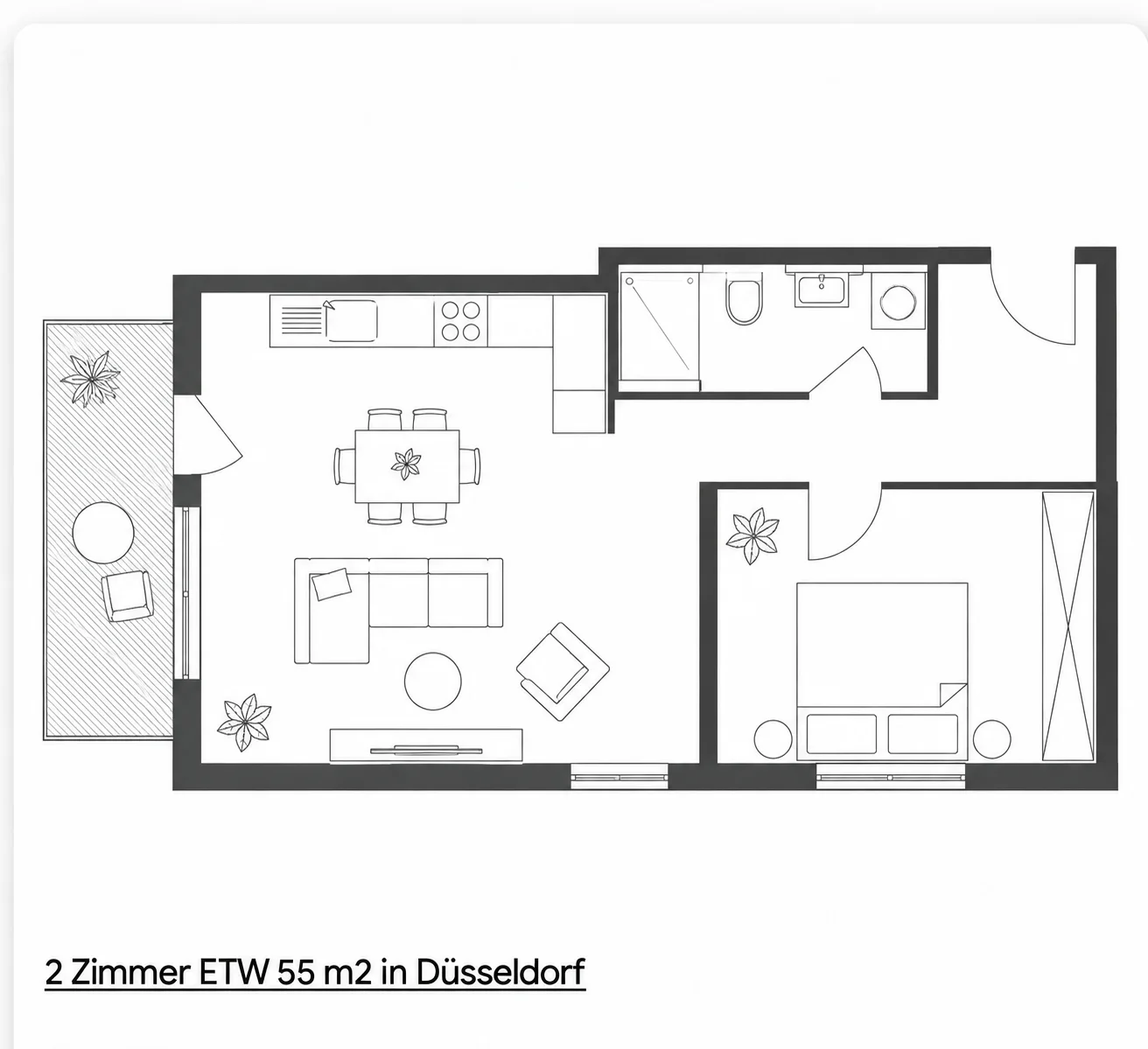 1 / 3
1 / 3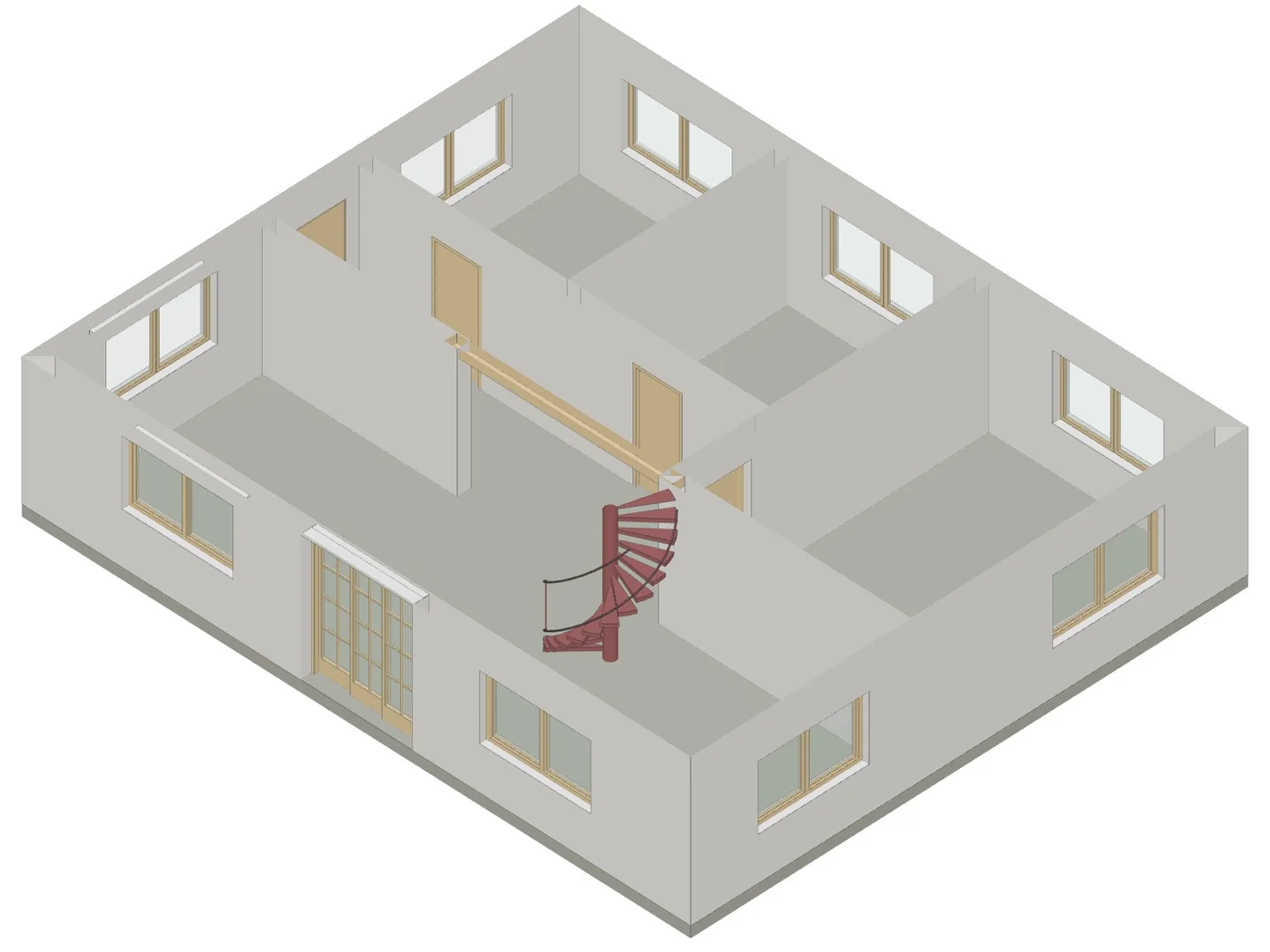 1 / 4
1 / 4Vom BIM-Modell
Das IFC-Modell wird im Browser gerendert, das Modell verlässt ihn nicht. Schnittmodell und Grundriss werden zum Ausgangsbild; Wände, Fenster und Treppe bleiben, wo das Modell sie setzt. Beispielmodell: FZK-Haus (KIT).
IFC-Modell hochladenVom Grundriss zum BIM-Modell
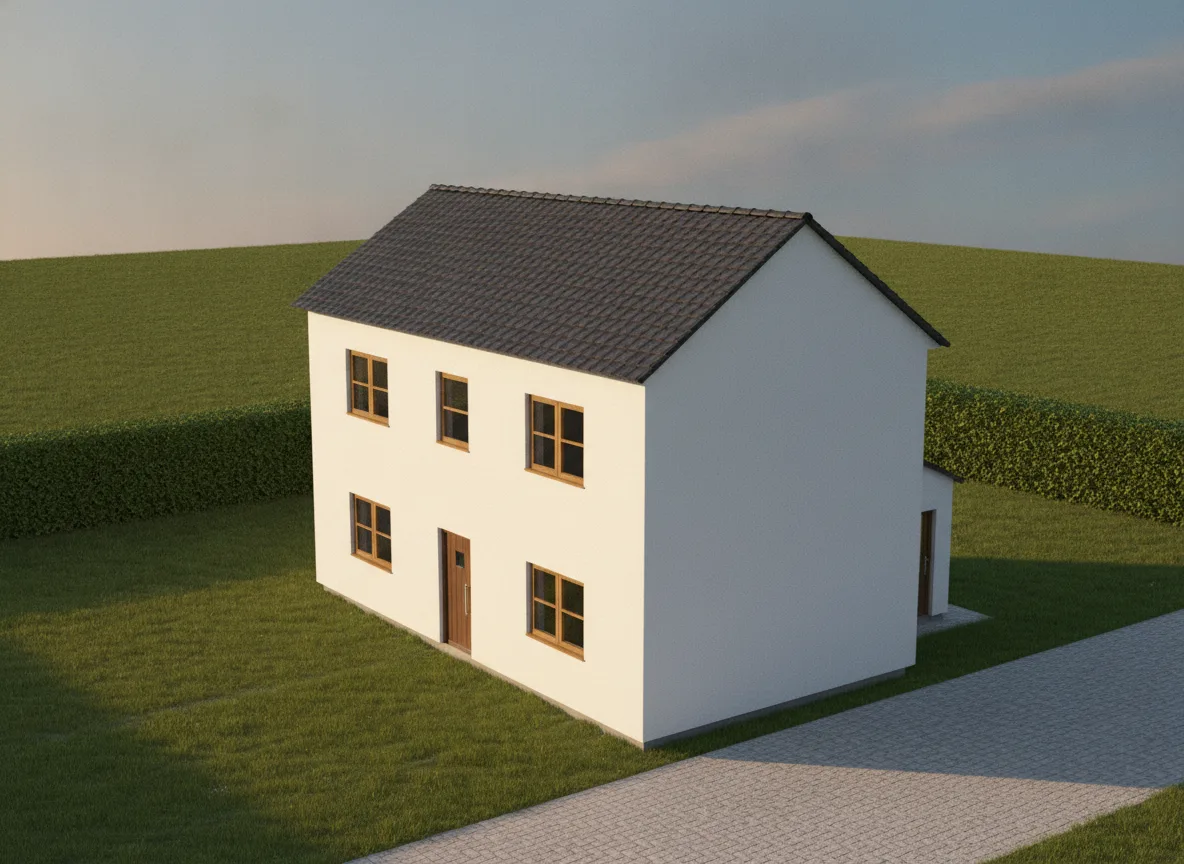
Ein 2D-Plan wird gelesen, in Geometrie übersetzt und als IFC4-Datei geschrieben. Das Modell erscheint sofort im Browser – Schnitt, Schrägansicht, Außenansicht – und lässt sich herunterladen und im BIM-Programm weiterbearbeiten.
Grundriss zu IFC ausprobieren1 / 4Für Software-Anbieter
Exposé- und Objektsoftware bindet Visioroom über eine Partner-API an: Der Nutzer öffnet einen Link, arbeitet ohne Login und bekommt die freigegebenen Bilder signiert zurück. Ein bis zwei Bilder je Objekt sind inklusive, mehr läuft über ein eigenes Konto.
Partner werdenPreise
Einführungspreise, Stand September 2026. Jedes Konto startet mit 6 kostenlosen Bildern – ein Abo lässt sich jederzeit abschließen und monatlich kündigen.
Für Einzelmakler mit ein paar Objekten im Monat.
19 € / Monat
80 Bilder im Monat
Für Büros, die wöchentlich Exposés oder Entwürfe rausgeben.
49 € / Monat
250 Bilder im Monat
Für Teams mit mehreren Nutzern.
99 € / Monat
600 Bilder im Monat
Ein Bild ist eine erzeugte Variante. Preise inkl. MwSt., monatlich kündbar.
Ja. Jedes Bild bleibt mit dem Originalfoto verknüpft und trägt eine Kennzeichnung, die beim Export und in Partner-Anwendungen mitgegeben wird. Ein generiertes Bild darf nie als Bestandsaufnahme durchgehen.
Sie werden für deinen Auftrag verarbeitet und in deinem Projekt gespeichert. Orts- und Kameradaten werden vor dem Upload im Browser entfernt. Wir nutzen keine Kundenfotos, um Modelle zu trainieren.
Ja. Eine Variante lässt sich als neues Ausgangsbild übernehmen – erst renovieren, dann einrichten, dann das Licht ändern.
Mehrere. Visioroom wählt je Aufgabe das Modell, das in unseren Vergleichen Geometrie und Auftrag am zuverlässigsten umgesetzt hat – für eine Einrichtung ein anderes als für einen Grundriss.
Nein. Wenn dein Anbieter Visioroom eingebunden hat, öffnest du den Link aus deiner Software und arbeitest ohne Anmeldung. Erst für mehr Bilder als im Kontingent enthalten brauchst du ein eigenes Konto.
Lade ein Foto hoch und sieh in einer Minute, was Visioroom daraus macht. Sechs Bilder sind kostenlos.